Jede Markierung gehört zu einer Ebene des jeweiligen Notenblatts. Verwenden Sie getrennte Ebenen für persönliche Erinnerungen, Hinweise der Chorleitung, Atemzeichen oder andere Zwecke und zeigen Sie nur die Ebenen an, die Sie brauchen. Sie können eine eigene Ebene außerdem mit dem ganzen Chor, ausgewählten Stimmgruppen oder einzelnen Mitgliedern teilen.
Wenn Sie noch keine Markierungen angelegt haben, beginnen Sie mit Noten mit Anmerkungen versehen.
Zum Speichern und Teilen von Anmerkungsebenen benötigen Sie Zugriff auf die Funktion für Notenanmerkungen. Der Zugriff kann über Ihren Chor oder ein individuelles Premium-Abonnement enthalten sein. Während einer Einführungsphase kann die Funktion auch ohne Premium verfügbar sein.
Ohne Zugriff lassen sich geteilte Ebenen nicht anzeigen. Arbeiten aus der 20 Sekunden langen Vorschau werden nicht gespeichert.
Ebenen öffnen und verwalten
- 1
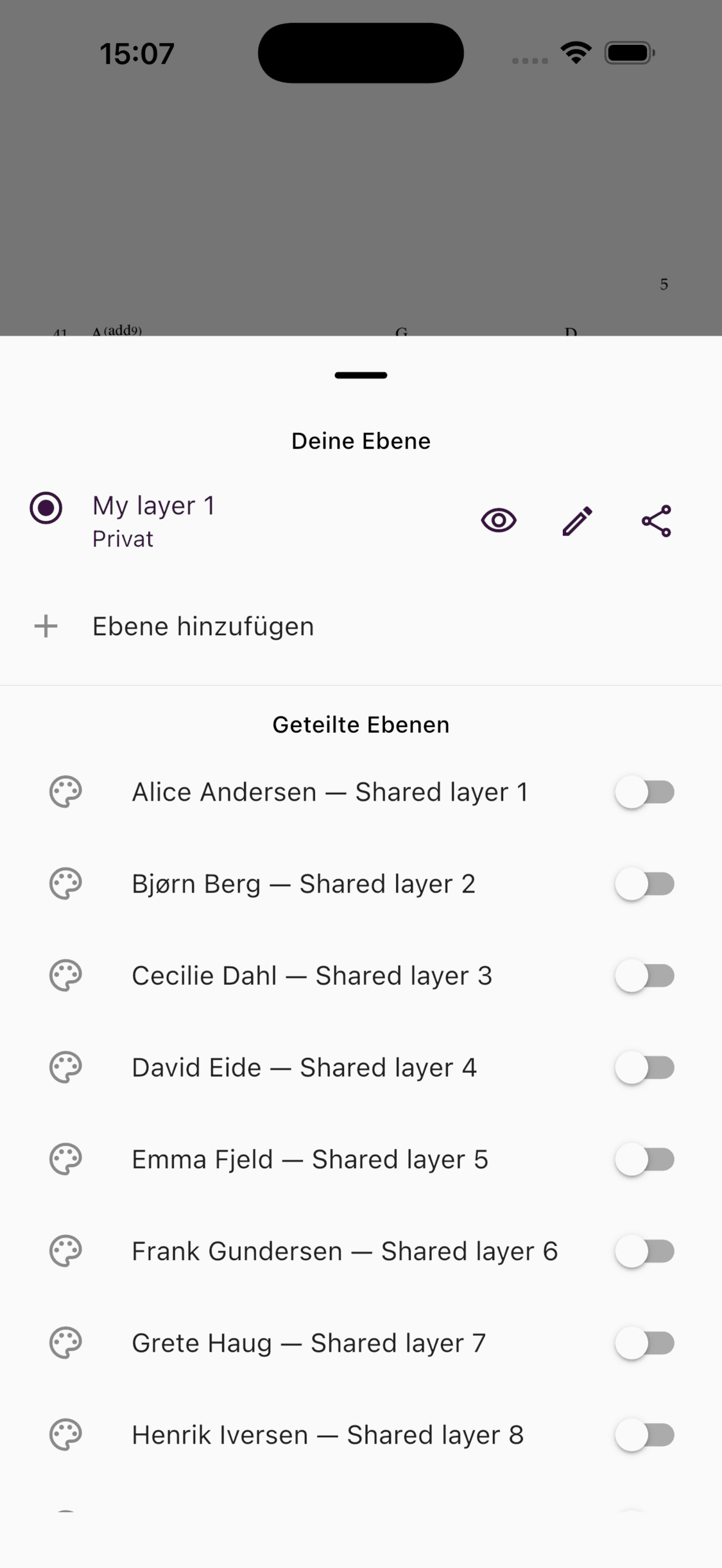
Das Ebenenfenster öffnen
Blenden Sie die Bedienelemente des Notenbetrachters ein und tippen Sie auf Ebenen. Alternativ öffnen Sie Werkzeuge und wählen Ebenen.
- 2
Die aktive Ebene wählen
Tippen Sie auf eine eigene Ebene, um sie zu aktivieren. Neue Anmerkungen werden auf der aktiven Ebene abgelegt. Mit Ebene hinzufügen trennen Sie einen weiteren Satz von Markierungen ab.
- 3
Eine eigene Ebene teilen
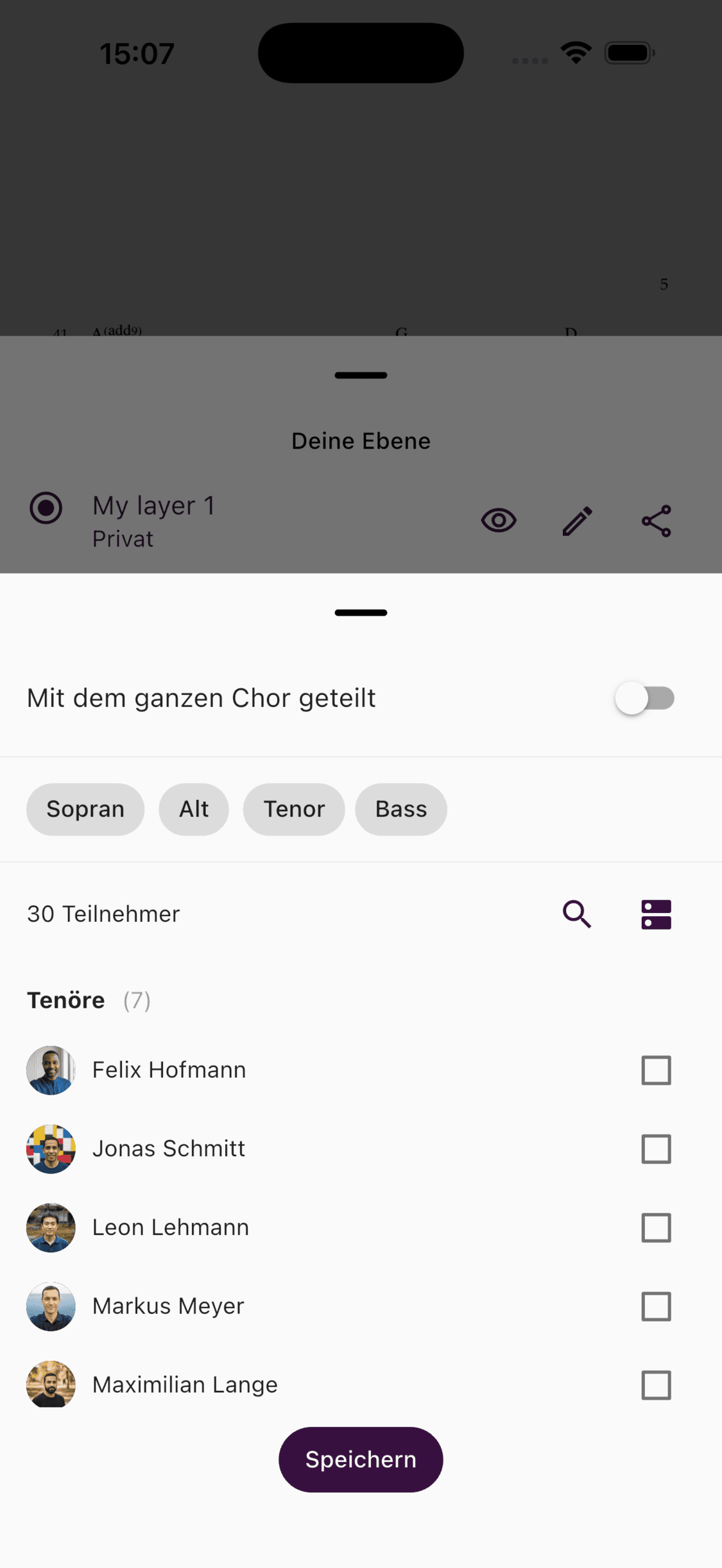
Tippen Sie neben der Ebene auf die Teilen-Schaltfläche. Teilen Sie sie mit dem ganzen Chor oder wählen Sie eine oder mehrere Stimmgruppen und einzelne Mitglieder. Tippen Sie anschließend auf Speichern.
- 4
Eine geteilte Ebene anzeigen
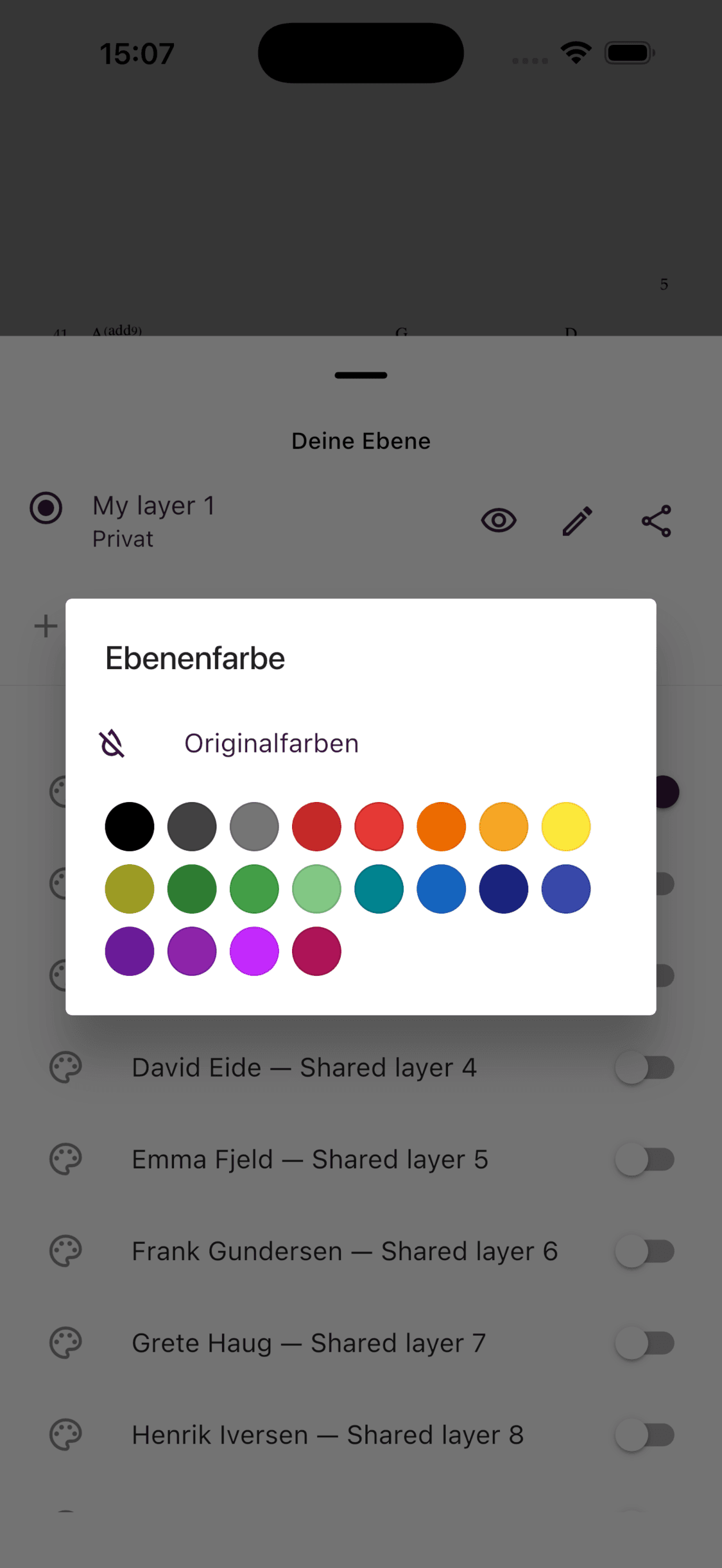
Schalten Sie unter Geteilte Ebenen eine Ebene ein. Mit der Paletten-Schaltfläche können Sie ihre Markierungen auf Ihrem Bildschirm in einer anderen Farbe anzeigen.
- 1
Das Ebenenfenster öffnen
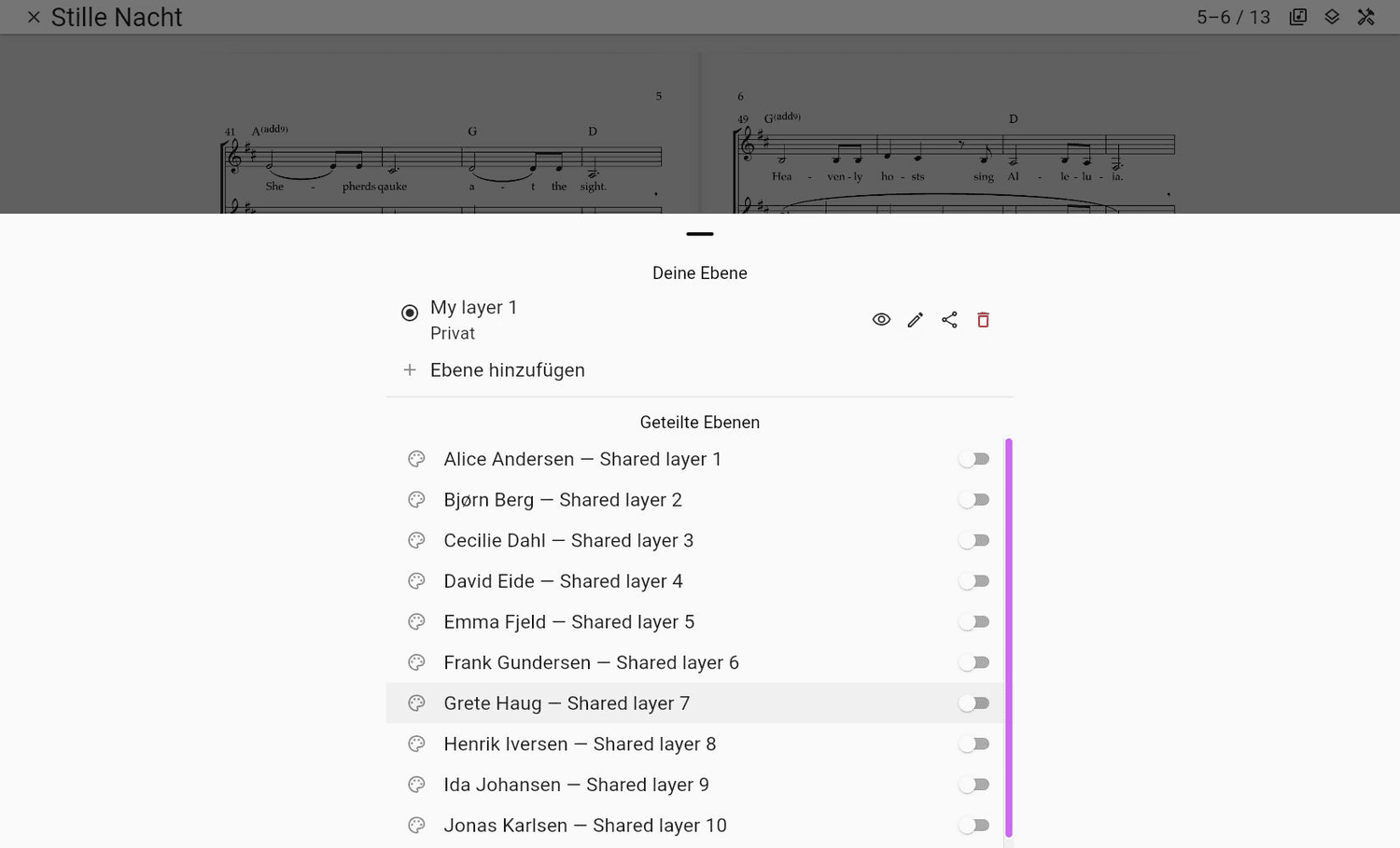
Blenden Sie die Bedienelemente des Notenbetrachters ein und wählen Sie Ebenen in der oberen Leiste oder im Werkzeugmenü.
- 2
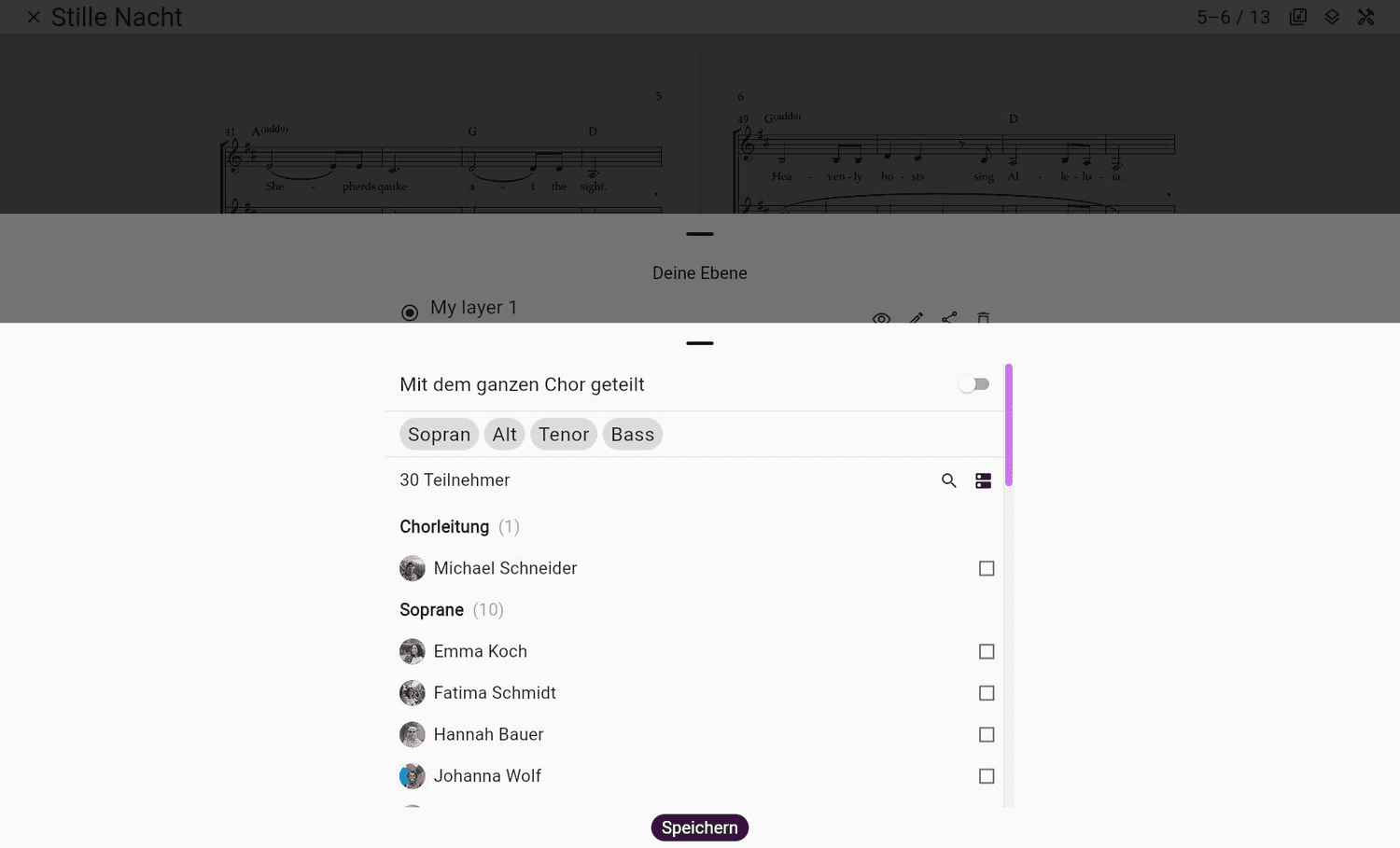
Eine eigene Ebene teilen
Wählen Sie neben der Ebene die Teilen-Schaltfläche. Wählen Sie den ganzen Chor oder bestimmte Stimmgruppen und Mitglieder und speichern Sie die Auswahl.
- 3
Sichtbare Ebenen auswählen
Wählen Sie die aktive Ebene, blenden Sie nicht benötigte eigene Ebenen aus und schalten Sie geteilte Ebenen im selben Fenster ein oder aus.
Mit eigenen Ebenen arbeiten
Sie können pro Notenblatt bis zu drei eigene Ebenen verwenden. Die ausgewählte Optionsschaltfläche kennzeichnet die aktive Ebene. Wenn Sie Anmerkungen beginnen oder fortsetzen, werden neue Markierungen dort abgelegt.
Die Augen-Schaltfläche ändert die Sichtbarkeit, ohne etwas zu löschen. Über die Bearbeiten-Schaltfläche benennen Sie die Ebene um. In der App können Sie eine Ebene außerhalb des Anmerkungsmodus durch Wischen löschen. Im Web verwenden Sie die sichtbare Löschen-Schaltfläche.
Tipp
Geben Sie Ebenen eindeutige Namen wie Persönliche Notizen, Hinweise der Chorleitung oder Atemzeichen. Ein klarer Name ist vor dem Teilen besonders hilfreich.
Festlegen, wer eine Ebene sehen kann
Neue Ebenen sind privat. Beim Teilen wählen Sie entweder:
- den ganzen Chor; oder
- eine oder mehrere Stimmgruppen, einzelne Mitglieder oder beides.
Nur Personen, die von der aktuellen Auswahl erfasst werden, können die Ebene erhalten. Ändern Sie die Auswahl später, wenn sich der Empfängerkreis ändert. Empfänger sehen die Markierungen schreibgeschützt und können Ihre Ebene nicht bearbeiten.
Mit Ihnen geteilte Ebenen verwenden
Geteilte Ebenen bleiben zunächst ausgeschaltet. Eine von einem Chorinhaber geteilte Ebene kann beim ersten Empfang automatisch eingeblendet werden. Sie können gleichzeitig bis zu drei geteilte Ebenen anzeigen.
Eine andere Anzeigefarbe gilt nur für Ihre eigene Ansicht. Sie verändert weder die ursprünglichen Markierungen noch die Ansicht anderer Personen. ChoirMate merkt sich die Sichtbarkeits- und Farbauswahl für dieses Notenblatt auf dem Gerät.
Info
Wenn sich eine vierte geteilte Ebene nicht einschalten lässt, blenden Sie zuerst eine der drei sichtbaren geteilten Ebenen aus.