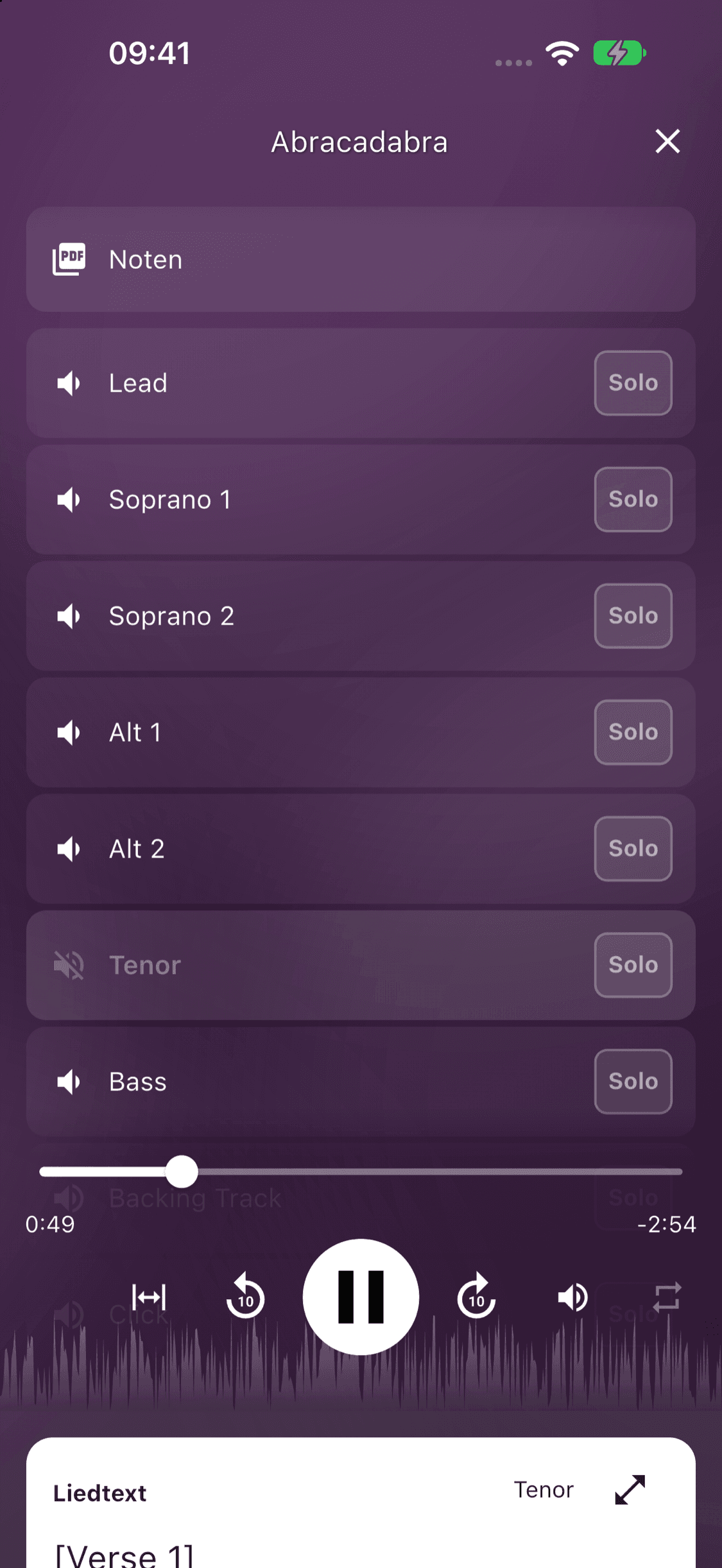
Der Spurmixer spielt die einzelnen Stimmen Ihres Chors zusammen ab. Heben Sie Ihre Stimme beim Lernen hervor, hören Sie eine Stimme allein oder schalten Sie sie stumm und singen Sie mit den anderen Stimmen.
Wer kann den Spurmixer einrichten?
Sie benötigen die Berechtigung Repertoire verwalten, um die Verwaltungsregister für normale Audiodateien und den Spurmixer zu sehen. Ihr Chor legt fest, welche Rollen diese Berechtigung haben.
Zum Hochladen und Verwalten der Mixer-Dateien benötigen Sie außerdem Premium über das Chor-Abonnement, eine gültige Premium-Testphase oder Ihr persönliches Premium-Abonnement. Sie können diese Anleitung und die Einrichtung bereits vor einem Upgrade ansehen. Falls Sie Premium benötigen, weist ChoirMate beim Start des Hochladens darauf hin.
Mitglieder mit Premium können die Mischung ohne Berechtigung zur Repertoireverwaltung anhören.
Dateien vorbereiten
Verwenden Sie eine MP3-, M4A- oder WAV-Datei pro Stimme, Instrument oder Begleitspur. Exportieren Sie die Dateien aus demselben Arrangement mit gleicher Dauer und gleichem Startpunkt. Behalten Sie eine eventuelle Stille am Anfang in allen Dateien bei, damit die Stimmen beim Abspielen zusammenpassen.
Tipp
Stimmen hochladen
- 1
Spurmixer öffnen
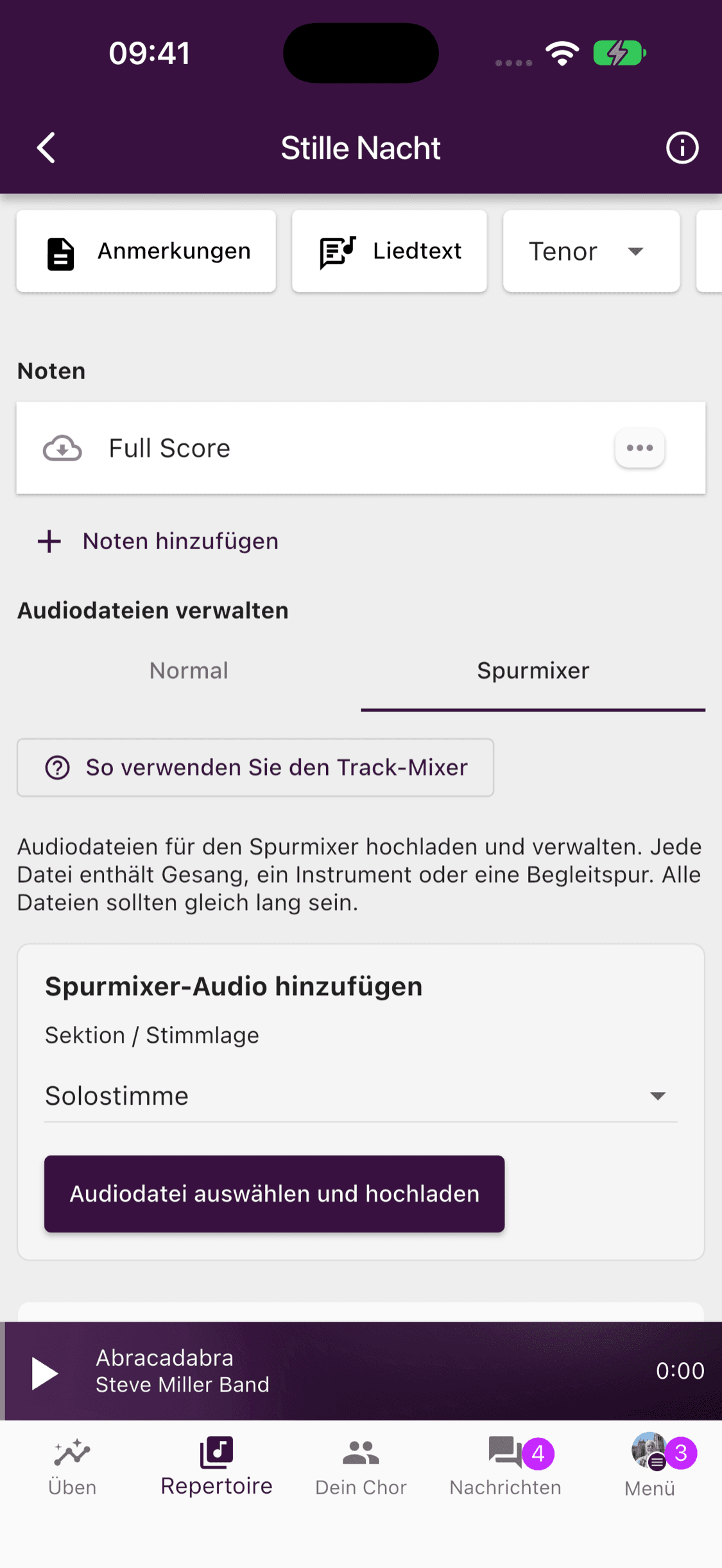
Öffnen Sie Repertoire, wählen Sie die Setliste und das Lied aus und öffnen Sie den Spurmixer im Audiobildschirm. Eine separate Aktivierung pro Lied ist nicht erforderlich.
- 2
Stimmtyp auswählen
Wählen Sie im Bereich zum Hinzufügen einer Mixer-Datei die passende Stimmgruppe, Solostimme oder das Instrument aus. Für einen benutzerdefinierten Typ geben Sie einen Anzeigenamen ein, zum Beispiel „Klavier“ oder „Klick“.
- 3
Datei auswählen und hochladen
Tippen Sie auf die Schaltfläche zum Auswählen und Hochladen einer Audiodatei. Wählen Sie die Datei aus und lassen Sie ChoirMate bis zum Abschluss geöffnet. Wiederholen Sie dies für die anderen Stimmen.
- 4
Dateien prüfen
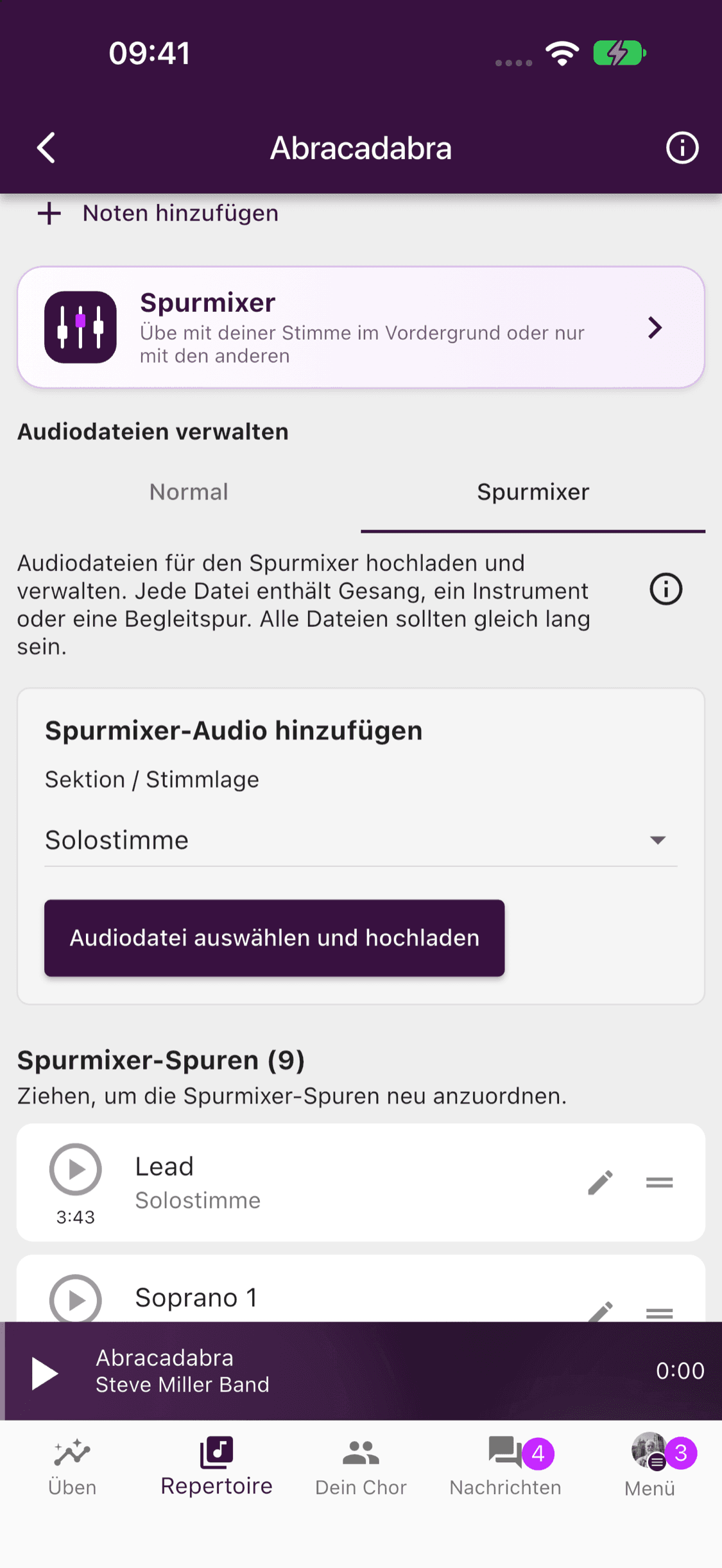
Die Dateien erscheinen in der Mixer-Liste. Prüfen Sie Namen und Dauer. Sobald eine Datei vorhanden ist, wird die große Hilfe-Schaltfläche durch ein kleines Infosymbol neben der Einführung ersetzt. Damit öffnen Sie diese Anleitung erneut.
Mit der Mischung üben
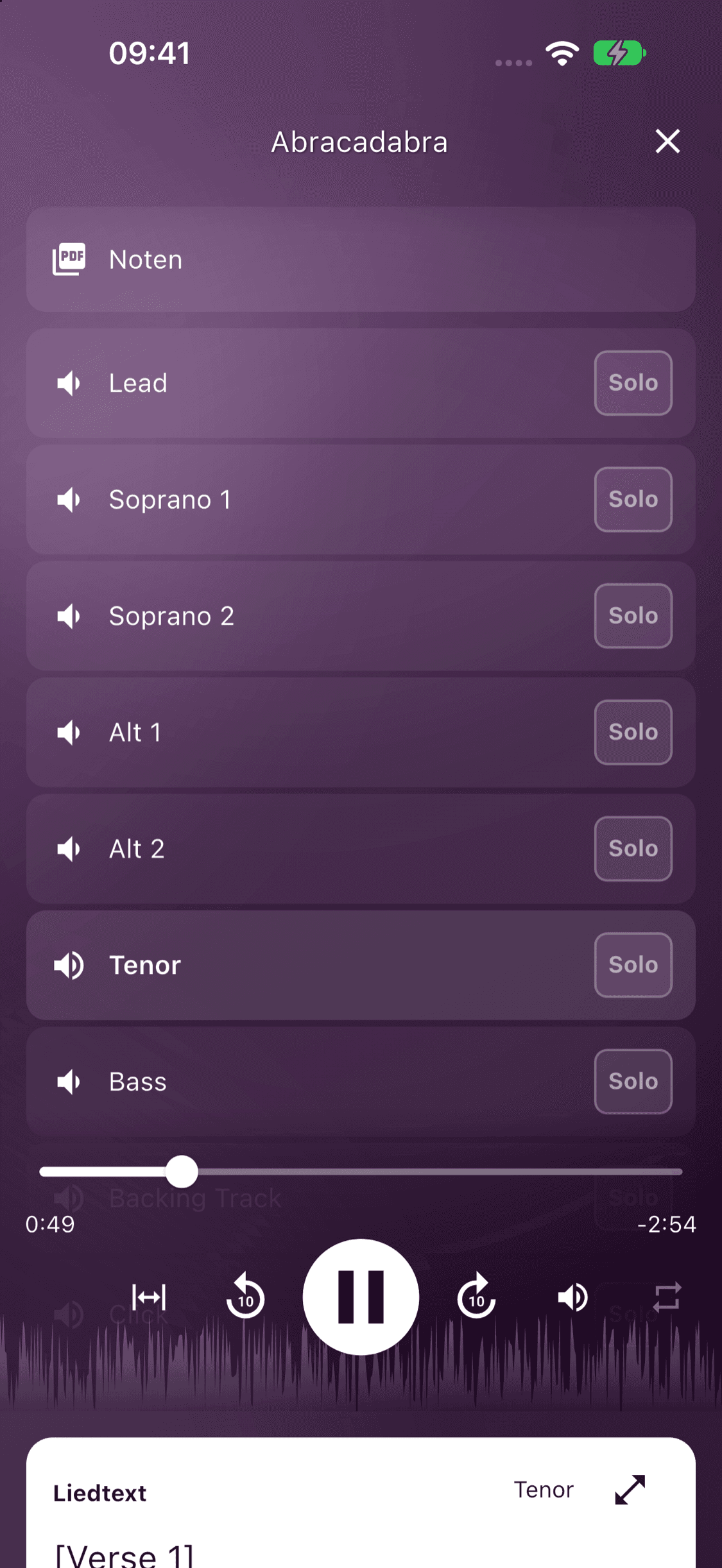
Öffnen Sie den Spurmixer-Player des Liedes und starten Sie die Wiedergabe. Alle Stimmen folgen derselben Wiedergabeposition.
- Tippen Sie auf die Lautsprechersteuerung einer Stimme, um zwischen den Lautstärken zu wechseln. Heben Sie Ihre eigene Stimme beim Lernen hervor und reduzieren Sie die anderen.
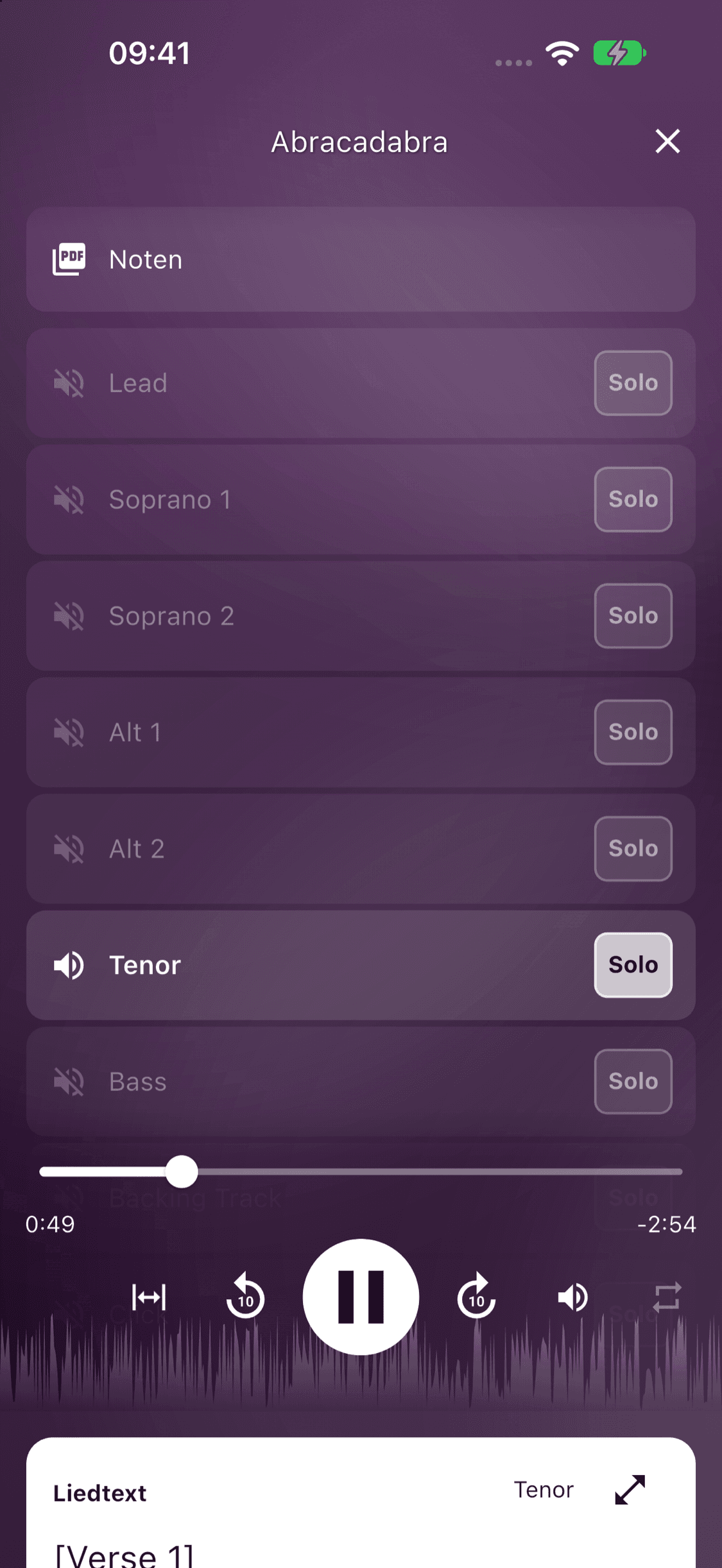
- Tippen Sie auf Solo, um eine Stimme allein zu hören. Tippen Sie erneut, um zur Mischung zurückzukehren.
- Schalten Sie eine Stimme über die Lautsprechersteuerung stumm und singen Sie sie selbst mit den anderen Stimmen.
Dateien organisieren
Über die Bearbeitungssteuerung neben einer Datei im Verwaltungsregister ändern Sie den Anzeigenamen. Ziehen Sie Dateien, um ihre Reihenfolge zu ändern. Wischen Sie über eine Datei, um die Löschoption anzuzeigen, und bestätigen Sie nur, wenn Sie sie entfernen möchten. Dafür benötigen Sie sowohl die Repertoireberechtigung als auch Premium.
Wenn Sie die letzte Mixer-Datei entfernen, erscheint wieder die große Hilfe-Schaltfläche. Normale Audiodateien bleiben im separaten Register und zählen nicht als Mixer-Stimmen.