Bruk annoteringer til å markere en innsats, fremheve stemmen din, legge inn et musikksymbol eller skrive en kort påminnelse. Arbeidet ditt lagres på et lag for det aktuelle notearket. Se Annoteringslag og deling for å administrere lag eller dele et lag med andre sangere.
Du trenger tilgang til notefunksjonen for annoteringer for å lagre arbeidet. Tilgangen kan være inkludert gjennom koret eller et individuelt Premium-abonnement. I en lanseringsperiode kan lagring også være tilgjengelig uten Premium.
Hvis du ikke har tilgang, får du én forhåndsvisning på 20 sekunder. Markeringene fra forhåndsvisningen lagres ikke og fjernes når tiden er ute.
Begynn å annotere
- 1
Åpne et noteark
Åpne en sang og velg notearket du vil markere.
- 2
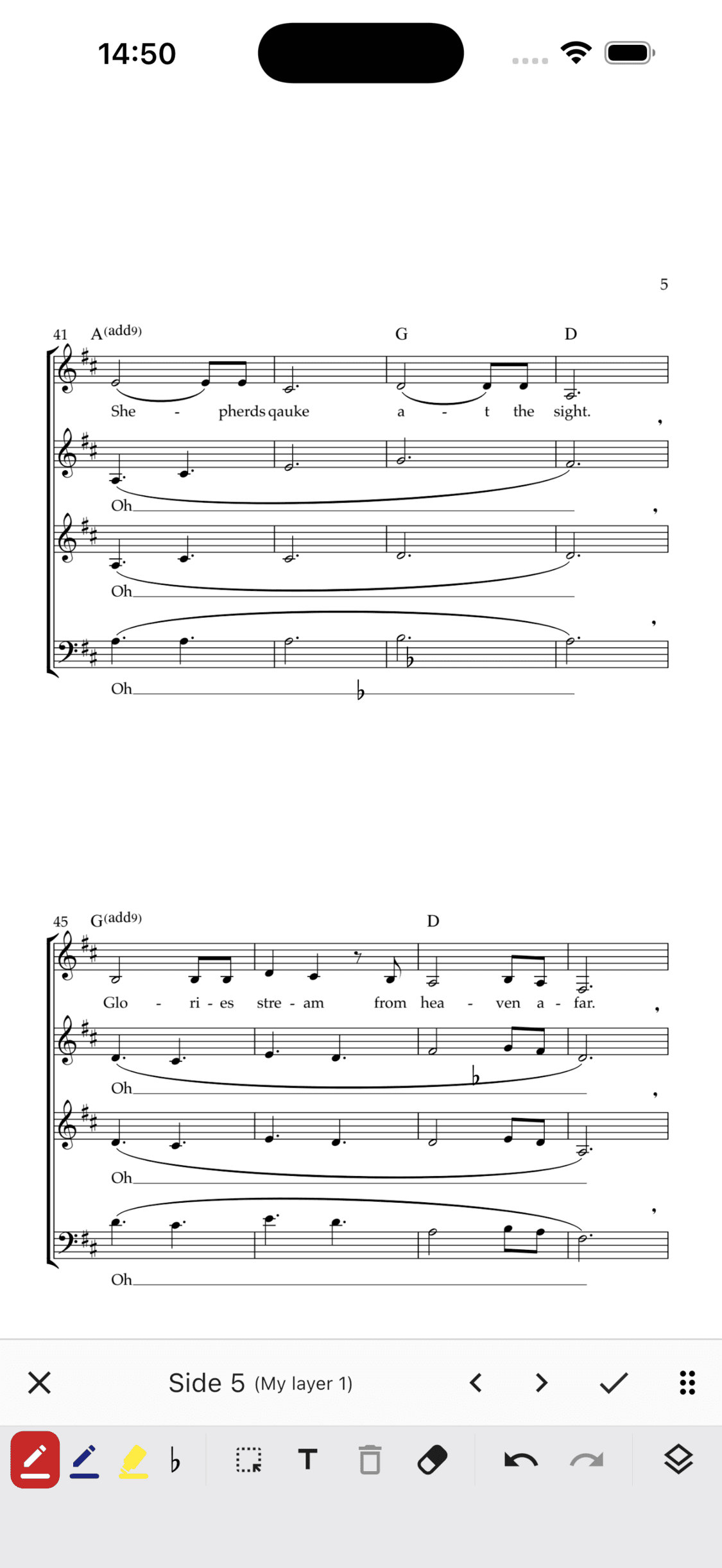
Åpne annoteringsmodus
Trykk og hold på siden, eller vis kontrollene i noteviseren og velg Verktøy, deretter Annoter. Verktøylinjen for annoteringer erstatter de vanlige kontrollene.
- 3
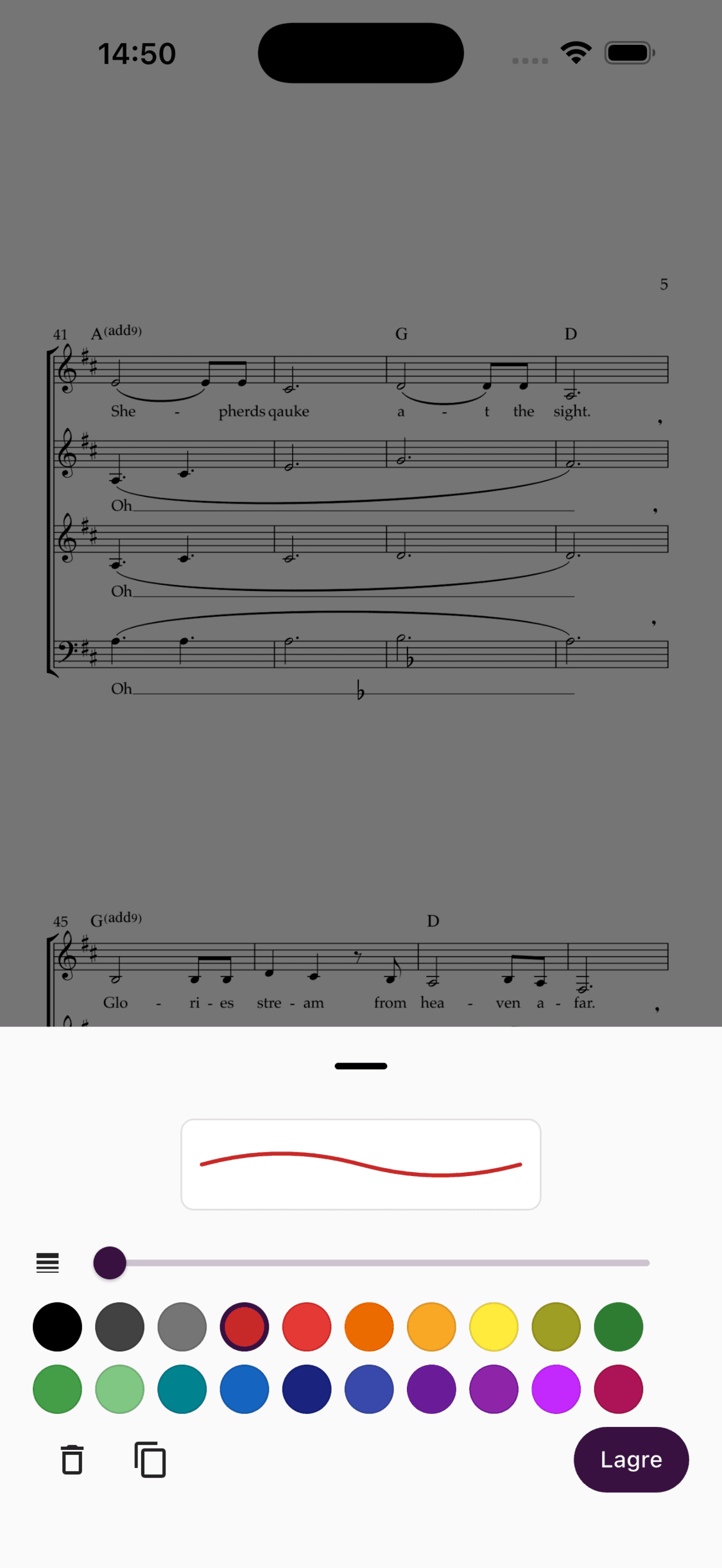
Velg eller tilpass en penn
Trykk på en penn eller markeringstusj for å velge den. Trykk på den valgte forhåndsinnstillingen på nytt, eller trykk og hold på en innstilling, for å endre den.
- 4
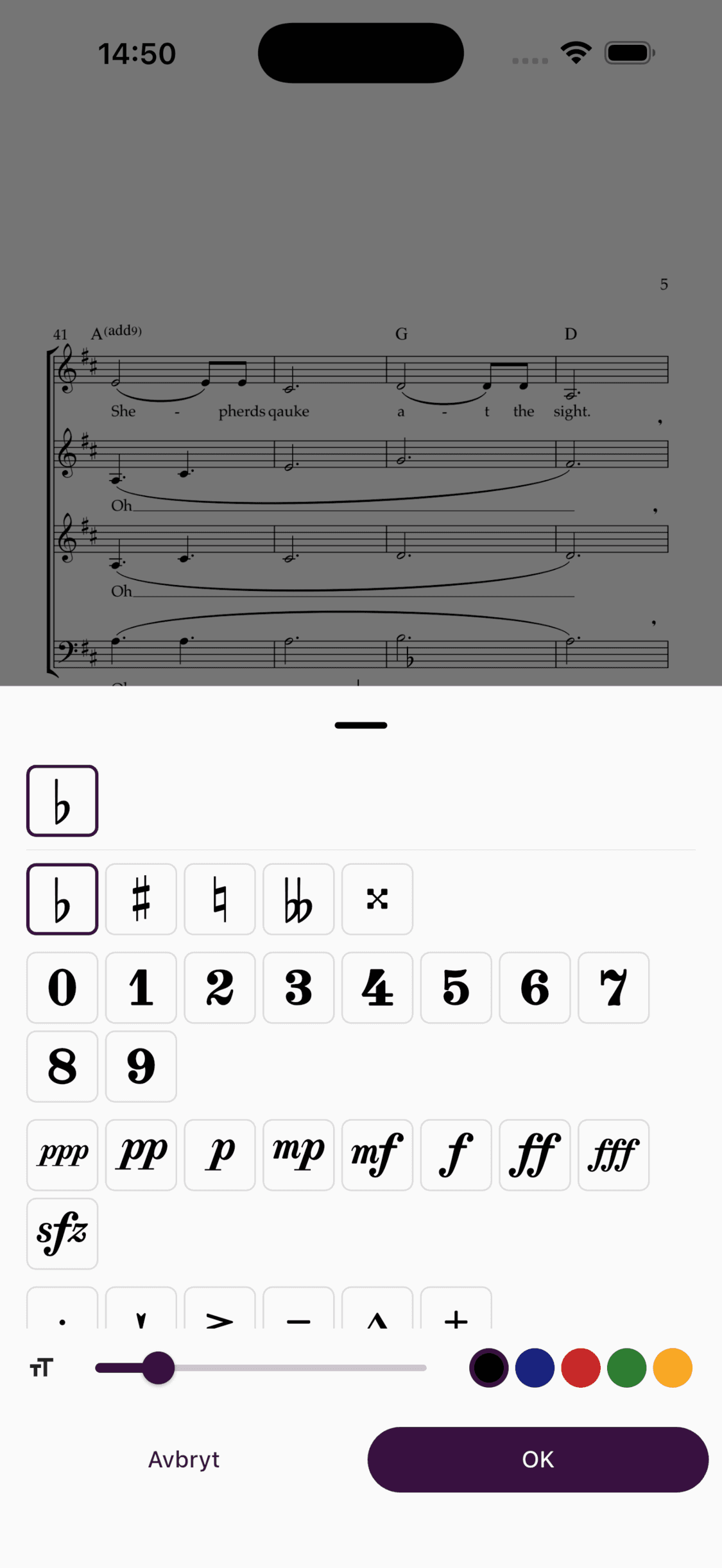
Legg til et musikksymbol
Åpne stempelvelgeren, velg et symbol og plasser det på notearket.
- 5
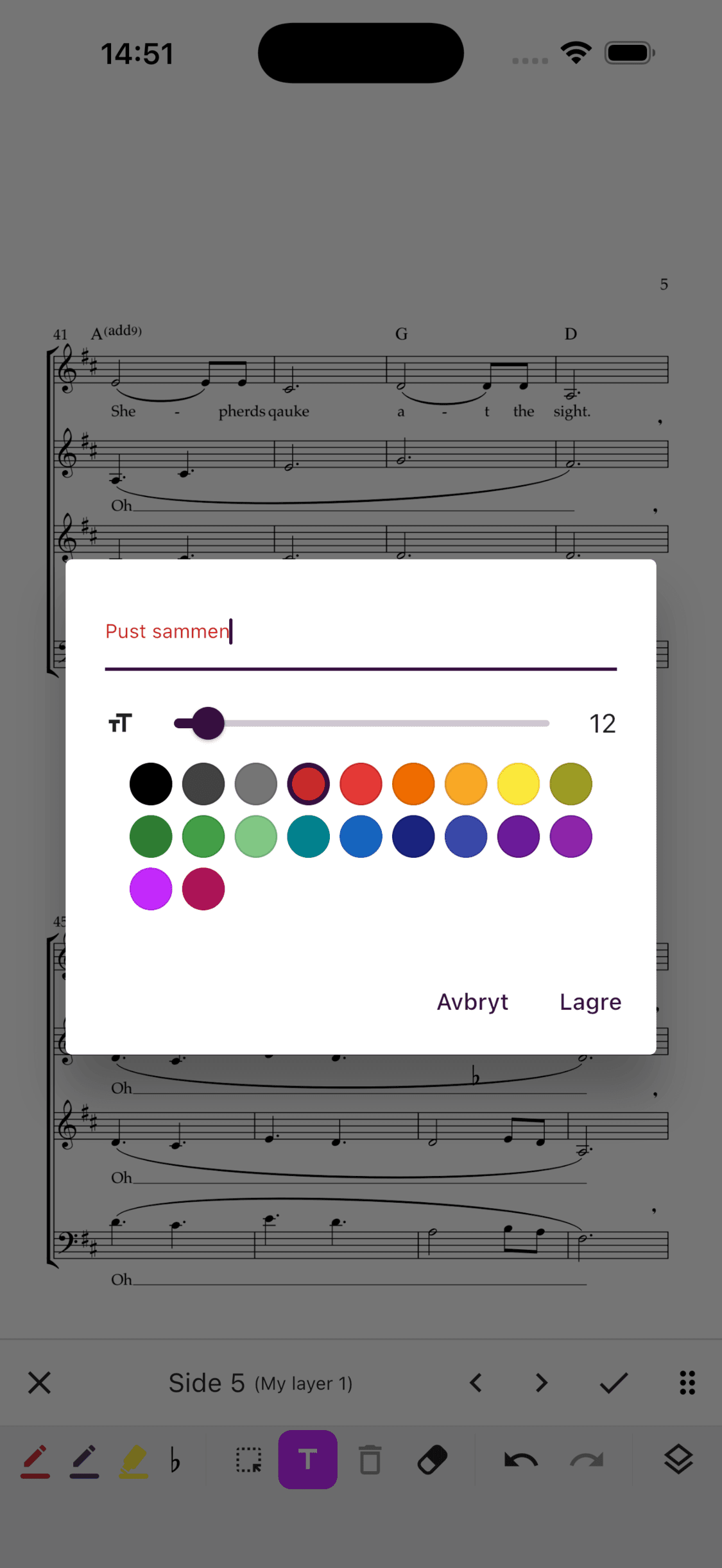
Legg til et tekstnotat
Velg tekstverktøyet, trykk på notearket og skriv inn notatet.
- 6
Rediger eller visk ut en markering
Bruk markeringsverktøyet for å flytte eller redigere en eksisterende markering. Bruk viskelæret når du bare vil fjerne en del av en strek.
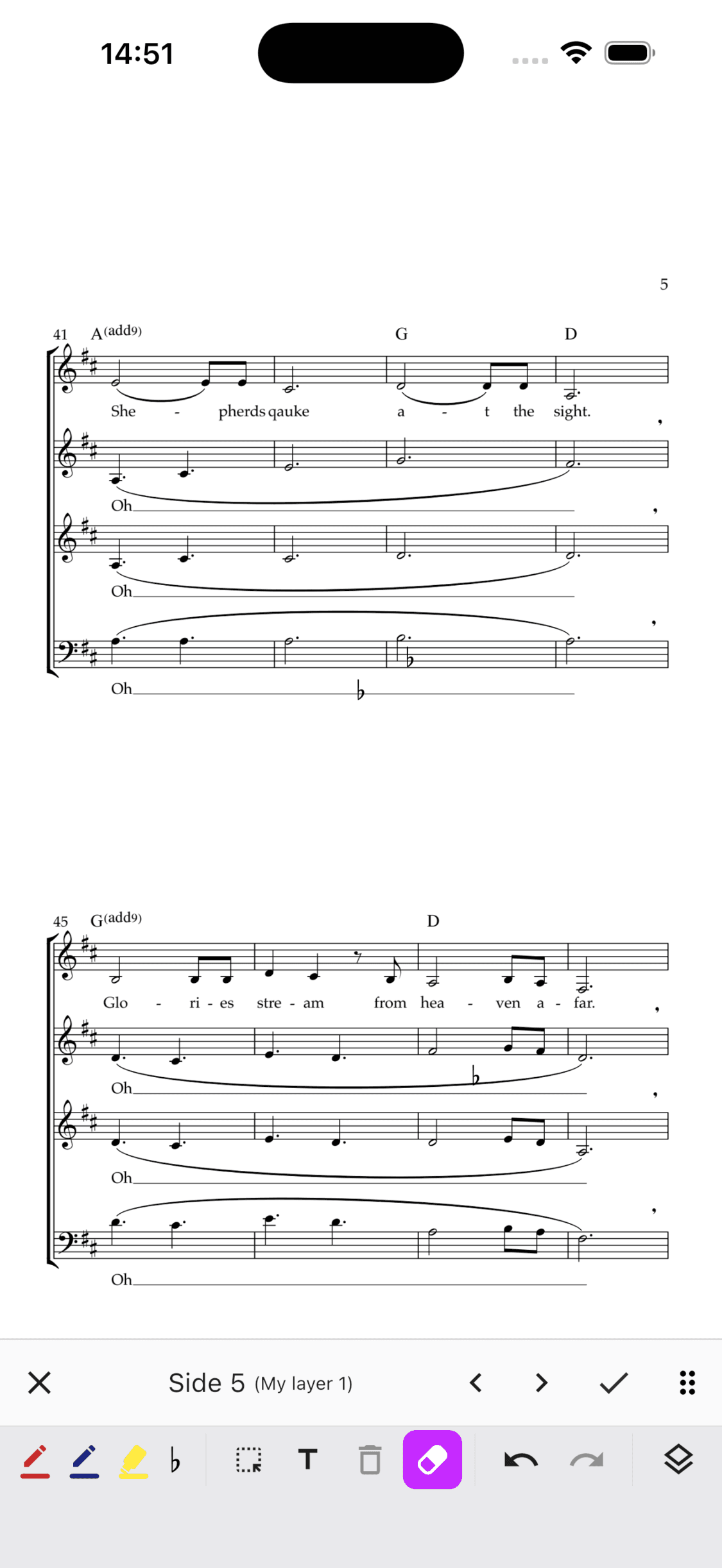
- 1
Åpne et noteark
Åpne Settlister og repertoar, velg en sang og åpne notene.
- 2
Åpne annoteringsmodus
Åpne Verktøy og velg Annoter, eller trykk og hold på notearket.
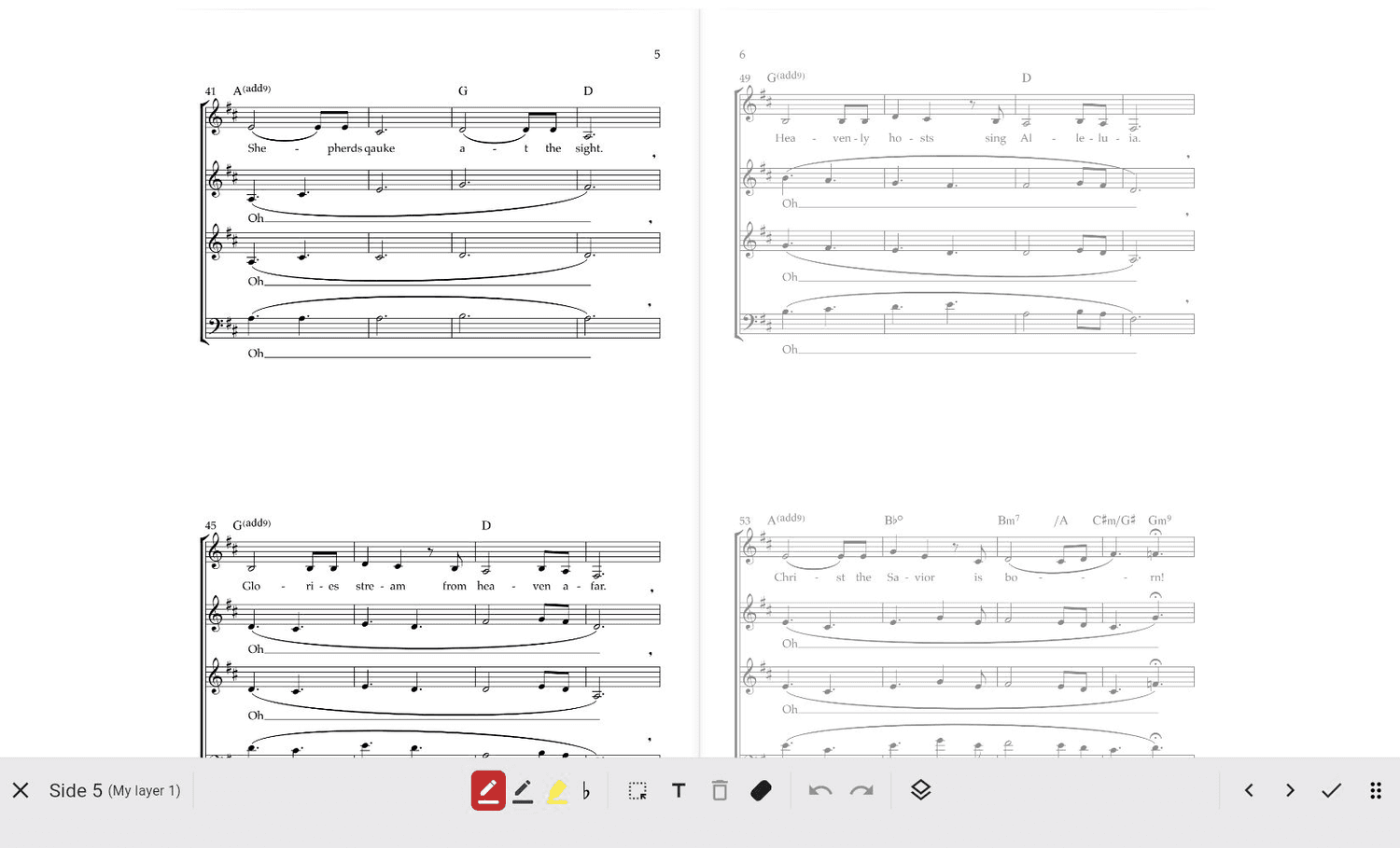
- 3
Bruk annoteringsverktøyene
Velg en forhåndsinnstilling eller bruk stempel, tekst, markering eller viskelær. Hurtigtaster for å angre og gjøre om fungerer også mens du annoterer.
Tips
Med Apple Pencil eller en annen støttet digital penn kan du begynne å tegne med én gang. Fingrene brukes fortsatt til å panorere og zoome, slik at det blir enklere å hvile hånden på skjermen mens du skriver.
Bruk verktøylinjen
Verktøylinjen viser gjeldende side og lag. Dra i håndtaket for å flytte den mellom toppen og bunnen av noteviseren. Når annoteringsmodus er aktiv, bruker du pilene på verktøylinjen for å bytte side.
Velg haken når du vil beholde arbeidet fra økten. Velg krysset for å forkaste det. ChoirMate ber om bekreftelse hvis økten inneholder endringer.
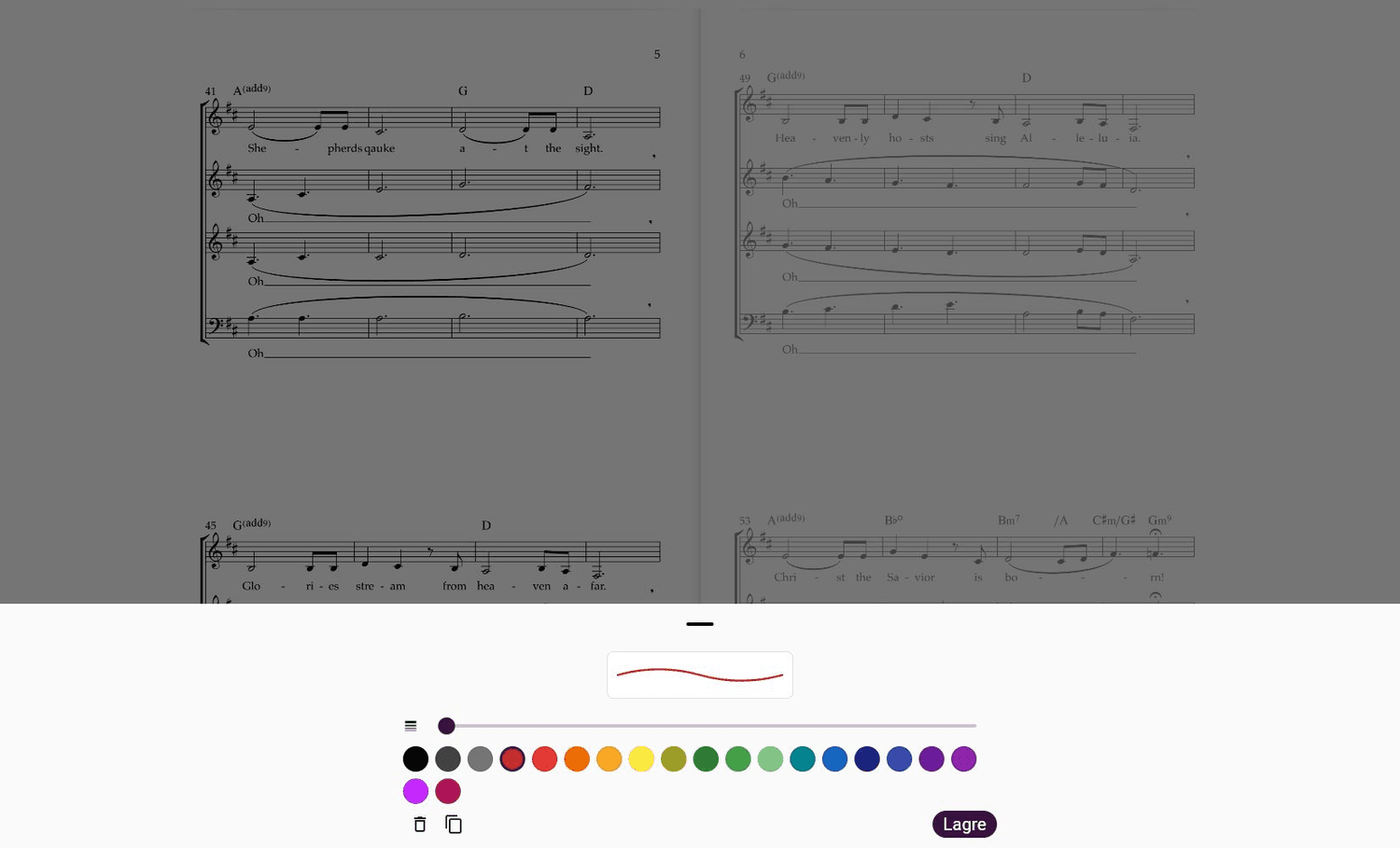
Penner og markeringstusjer
ChoirMate har ferdige innstillinger for penner og markeringstusjer. En penn lager en heldekkende strek. En markeringstusj er gjennomsiktig nok til at notene fortsatt er synlige.
Åpne innstillingene for å endre farge, tykkelse og gjennomsiktighet. Du kan også duplisere en forhåndsinnstilling for å lage en ny variant. Valgene huskes for kontoen din.
Stempler og tekst
Stempelvelgeren inneholder vanlige musikksymboler, blant annet fortegn, dynamikk, artikulasjonstegn, fingersetting og fermate. Velg farge og størrelse før du plasserer symbolet. Et forstørrelsesglass vises når du plasserer eller flytter et stempel, slik at du kan treffe nøyaktig.
Tekstverktøyet legger til et flyttbart notat på notearket. Du kan endre teksten, fargen, størrelsen og bredden senere.
Velg, rediger, visk ut og angre
- Velg: trykk på en markering eller dra rundt flere markeringer. Flytt utvalget eller slett det med papirkurvknappen.
- Rediger en eksisterende markering: velg en strek, et stempel eller et tekstnotat og åpne innstillingene. Hvilke innstillinger du får, avhenger av typen markering.
- Viskelær: dra over den delen av en pennestrek eller markering du vil fjerne. Resten av streken blir stående.
- Angre og gjør om: bruk pilene på verktøylinjen. På nett kan du også bruke de vanlige hurtigtastene med Control eller Command.
Lagre trygt
Haken lagrer endringene fra hele annoteringsøkten, også endringer du har gjort på andre sider. Hvis appen lukkes eller går i bakgrunnen før du er ferdig, beholder ChoirMate et midlertidig lokalt utkast og tilbyr det igjen når du åpner notearket.
Info
Et midlertidig utkast beskytter en uferdig økt, men erstatter ikke lagring. Velg haken når du er ferdig.