Hver markering tilhører et lag for det aktuelle notearket. Bruk egne lag til personlige påminnelser, dirigentnotater, pustemerker eller andre formål, og vis bare lagene du trenger. Du kan også dele et av lagene dine med hele koret, valgte stemmegrupper eller enkeltmedlemmer.
Hvis du ikke har lagt til markeringer ennå, kan du begynne med Tegne og skrive på noter.
Du trenger tilgang til funksjonen for noteannotering for å lagre og dele tegnelag. Tilgangen kan være inkludert gjennom koret eller et individuelt Premium-abonnement. I en lanseringsperiode kan funksjonen også være tilgjengelig uten Premium.
Uten tilgang kan du ikke vise delte lag, og arbeidet fra den 20 sekunder lange forhåndsvisningen lagres ikke.
Åpne og administrere lag
- 1
Åpne lagpanelet
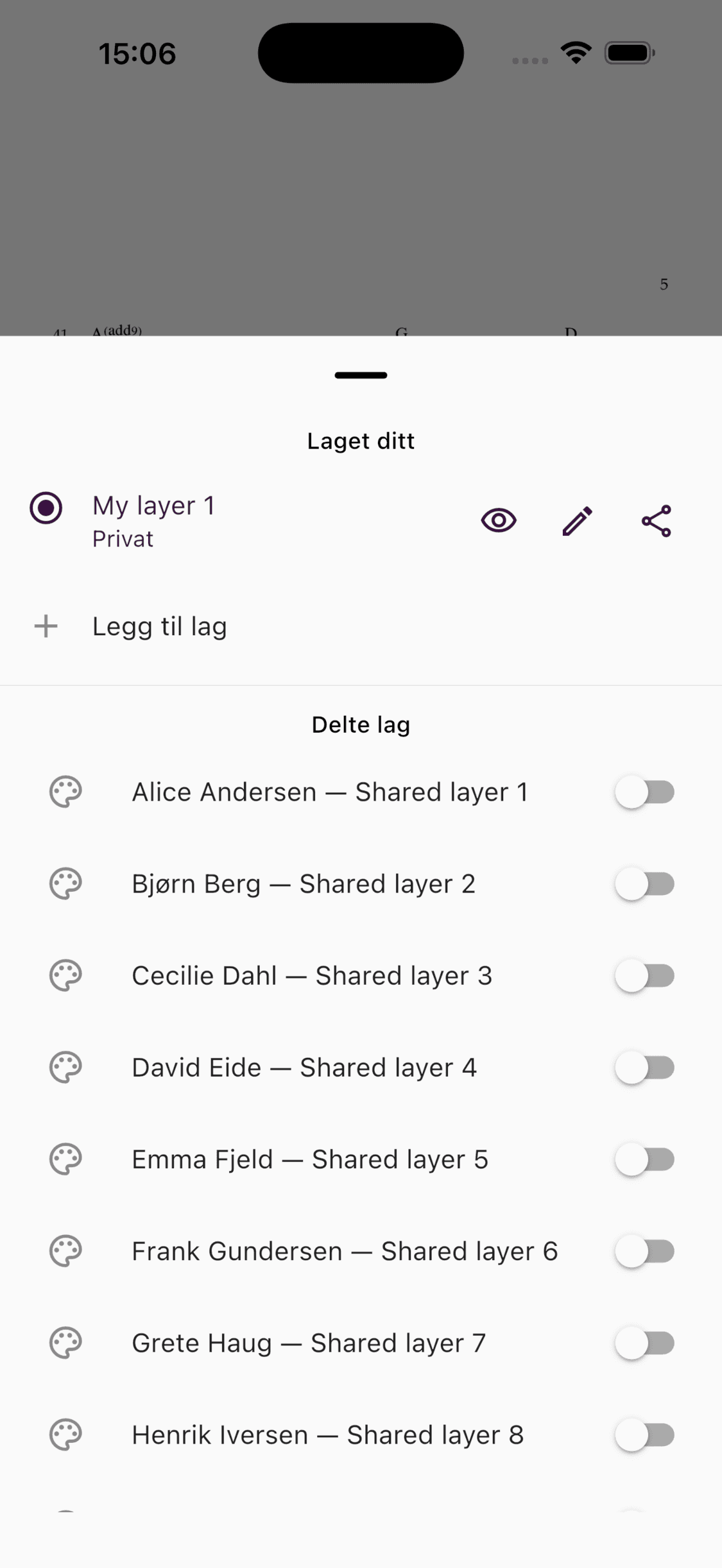
Vis kontrollene i noteviseren og trykk på Lag. Du kan også åpne Verktøy og velge Lag.
- 2
Velg det aktive laget
Trykk på et av lagene dine for å gjøre det aktivt. Nye markeringer legges på det aktive laget. Bruk Legg til lag når du vil holde et annet sett med markeringer separat.
- 3
Del et av lagene dine
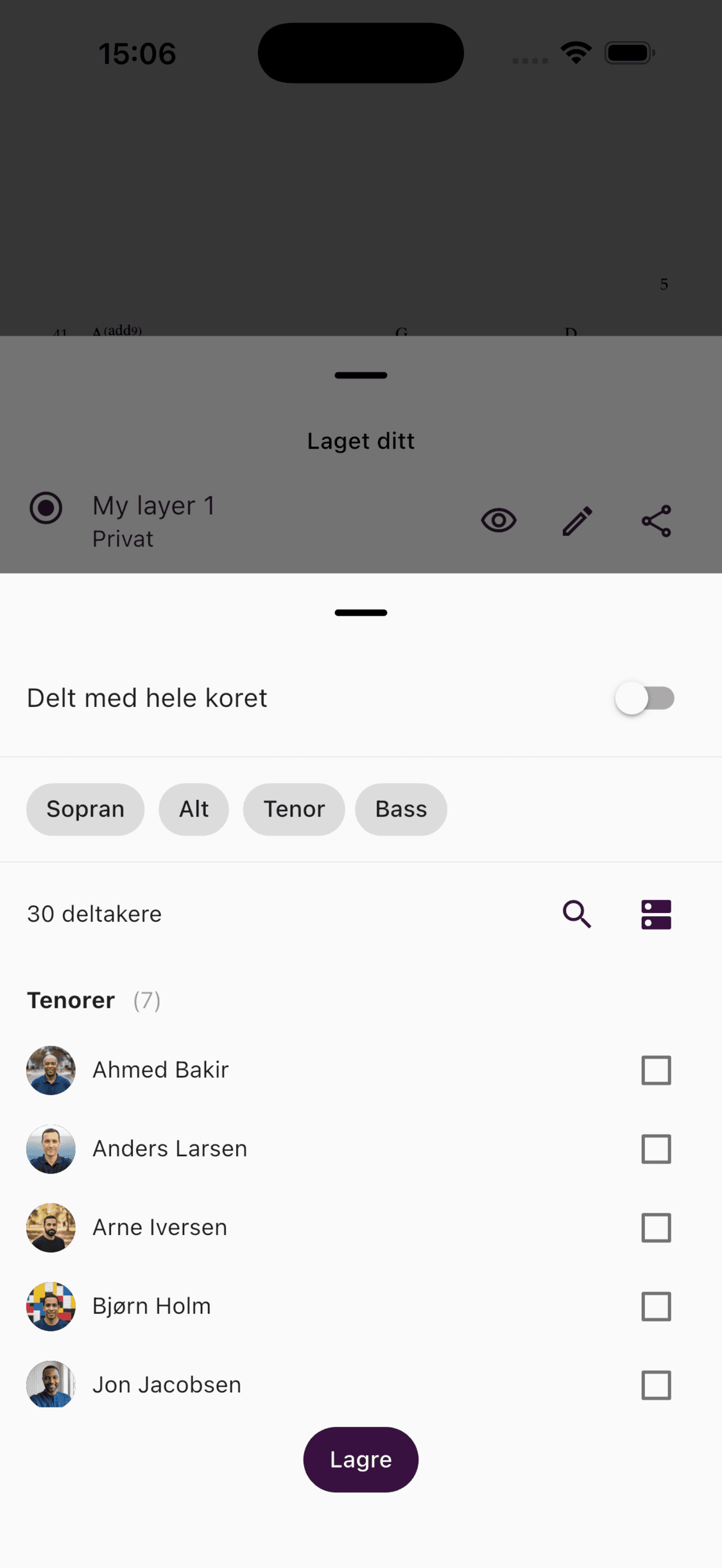
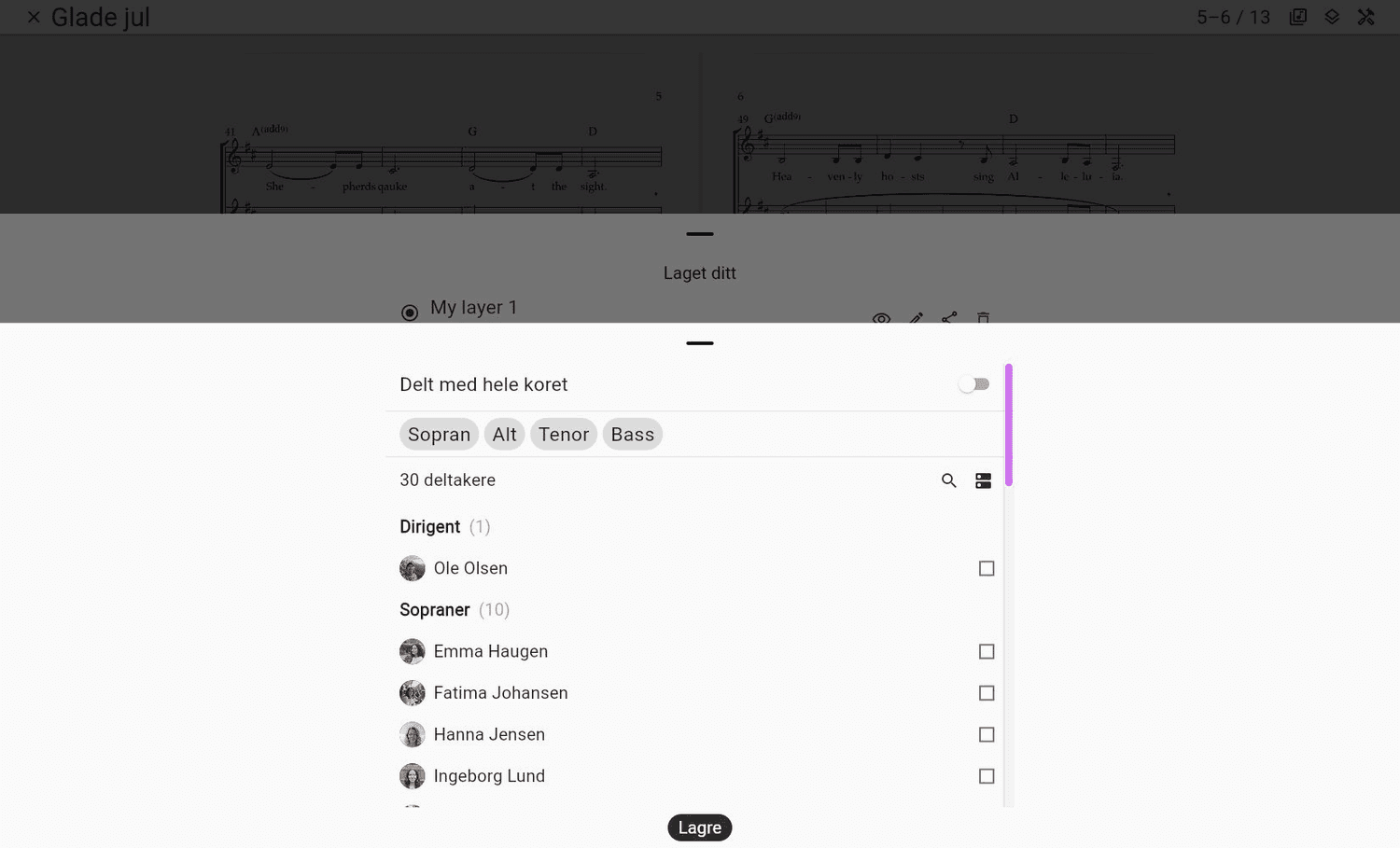
Trykk på deleknappen ved laget. Del med hele koret, eller velg én eller flere stemmegrupper og enkeltmedlemmer. Trykk på Lagre når utvalget er klart.
- 4
Vis et lag som er delt med deg
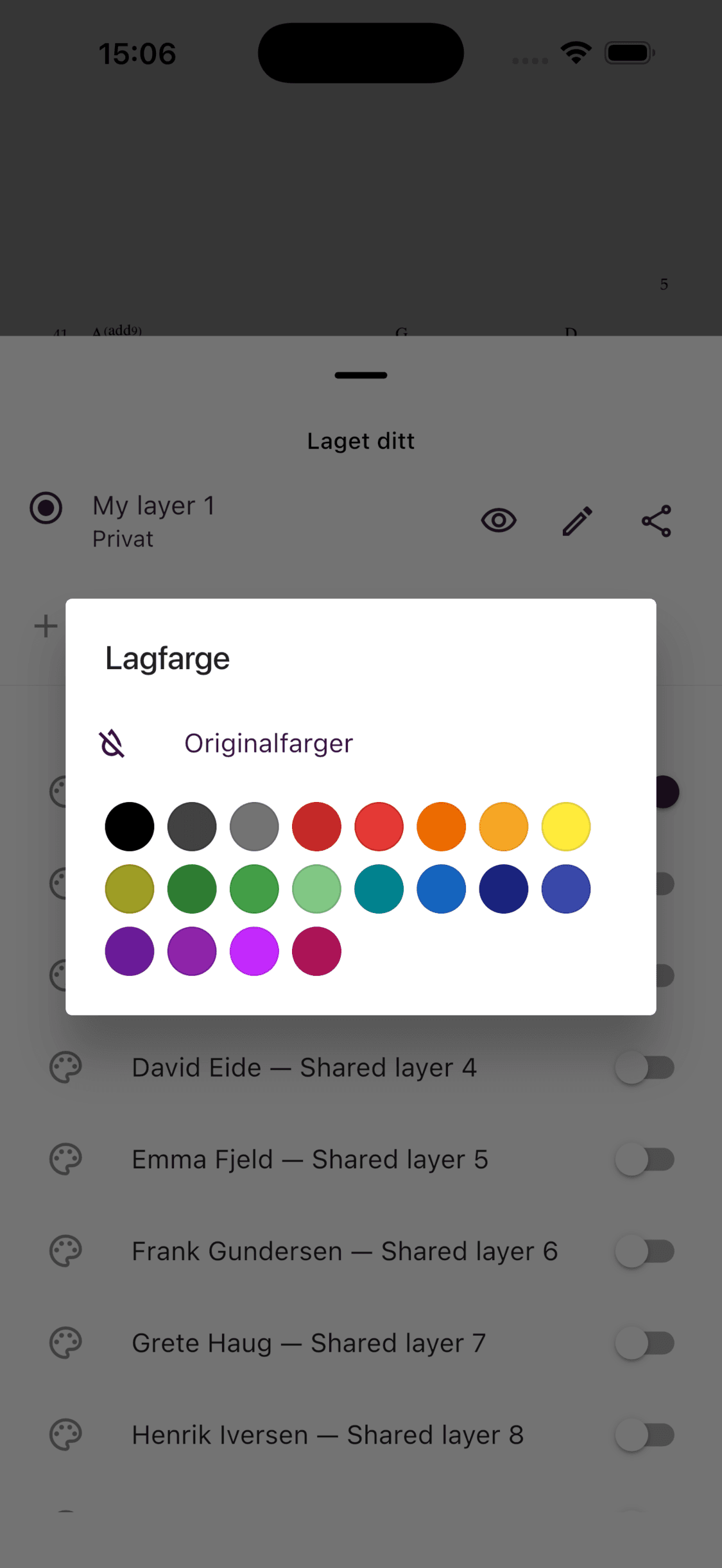
Slå på et lag under Delte lag. Trykk på palettknappen hvis du vil vise alle markeringene i en annen farge på skjermen din.
- 1
Åpne lagpanelet
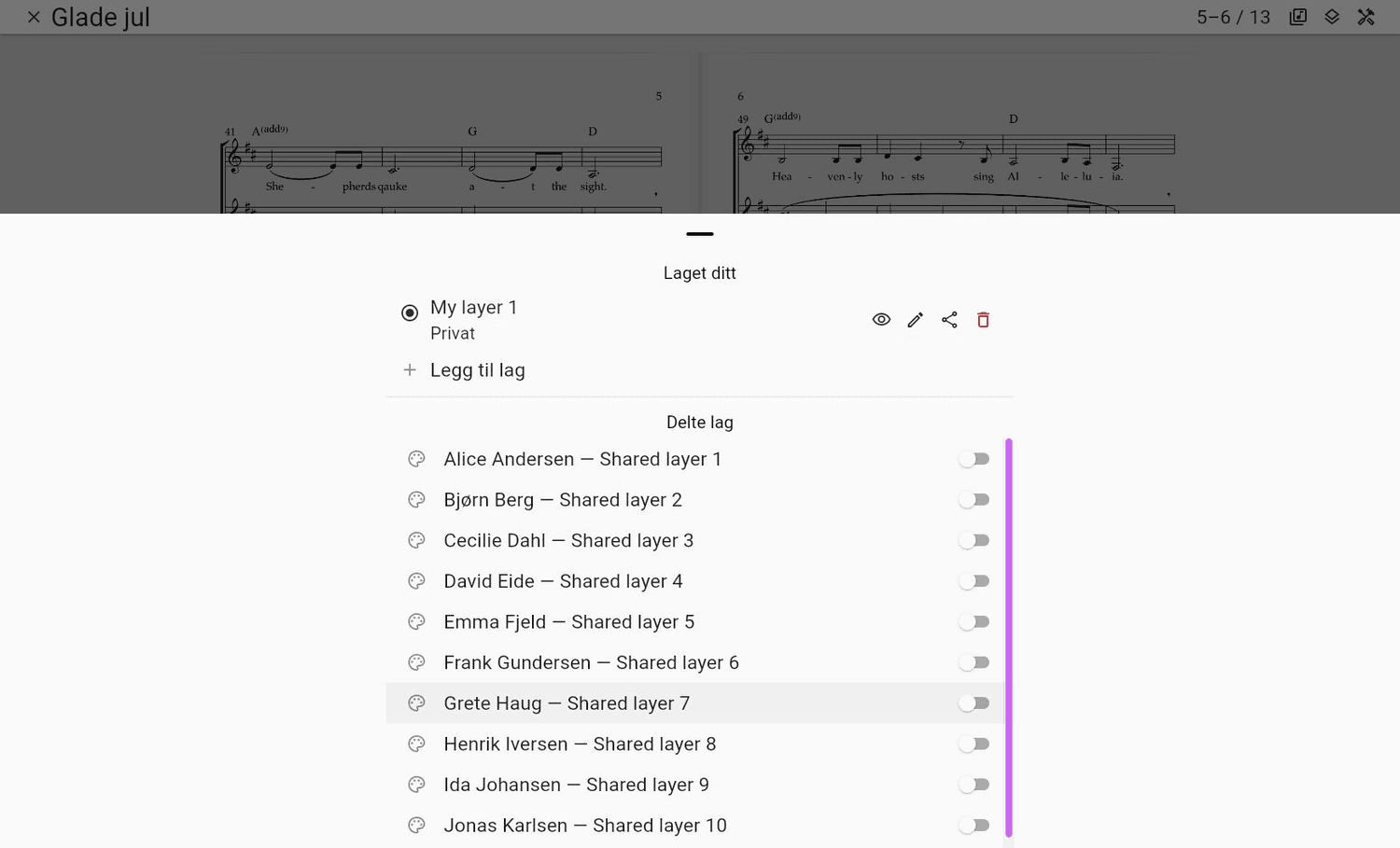
Vis kontrollene i noteviseren og velg Lag, enten fra topplinjen eller verktøymenyen.
- 2
Del et av lagene dine
Velg deleknappen ved laget. Velg hele koret, eller velg stemmegrupper og enkeltmedlemmer, og lagre deretter valget.
- 3
Velg hva du vil se
Velg det aktive laget, skjul egne lag du ikke trenger, og slå delte lag av eller på fra det samme panelet.
Arbeid med dine egne lag
Du kan ha opptil tre egne lag på hvert noteark. Den valgte radioknappen viser hvilket lag som er aktivt. Når du begynner eller fortsetter å annotere, legges nye markeringer der.
Øyeknappen endrer synligheten uten å slette noe. Med redigeringsknappen kan du endre navn på laget. I appen kan du sveipe et lag for å slette det når du ikke er i annoteringsmodus. På nett bruker du den synlige sletteknappen.
Tips
Gi lagene navn som forklarer formålet, for eksempel Personlige notater, Dirigentnotater eller Pust. Et tydelig navn er spesielt nyttig før du deler.
Velg hvem som kan se et lag
Nye lag er private. Når du deler, kan du velge enten:
- hele koret; eller
- én eller flere stemmegrupper, enkeltmedlemmer eller begge deler.
Bare personer som omfattes av det gjeldende valget, kan motta laget. Endre valget senere hvis mottakerne endres. Deling gir mottakerne en skrivebeskyttet visning av markeringene. De kan ikke redigere laget ditt.
Bruk lag som er delt med deg
Delte lag er slått av til du velger å vise dem. Et lag som er delt av en koreier, kan likevel vises automatisk første gang du mottar det. Du kan vise opptil tre delte lag samtidig.
Når du endrer visningsfargen for et delt lag, påvirker det bare din egen visning. Det endrer ikke originalmarkeringene eller det andre ser. ChoirMate husker synlighets- og fargevalgene for notearket på enheten.
Info
Hvis et fjerde delt lag ikke kan slås på, må du først skjule ett av de tre synlige delte lagene.