Åpne noter i ChoirMates noteviser når du vil skrive dem ut, lagre en PDF eller sende deg selv en nedlastingslenke. Hvis notene inneholder annotasjoner, kan du velge om den eksporterte kopien skal inneholde lagene som er synlige på skjermen.
Info
Utskrift krever ikke Premium. Du må ha tilgang til annotasjonsfunksjonen for å ta med annotasjoner.
Åpne utskriftsvalgene
- 1
Åpne notene
Gå til Repertoar, åpne en sang og trykk på notene du vil skrive ut.
- 2
Velg Skriv ut
Vis kontrollene i noteviseren, åpne Verktøy og velg Skriv ut.
- 3
Velg PDF og leveringsmåte
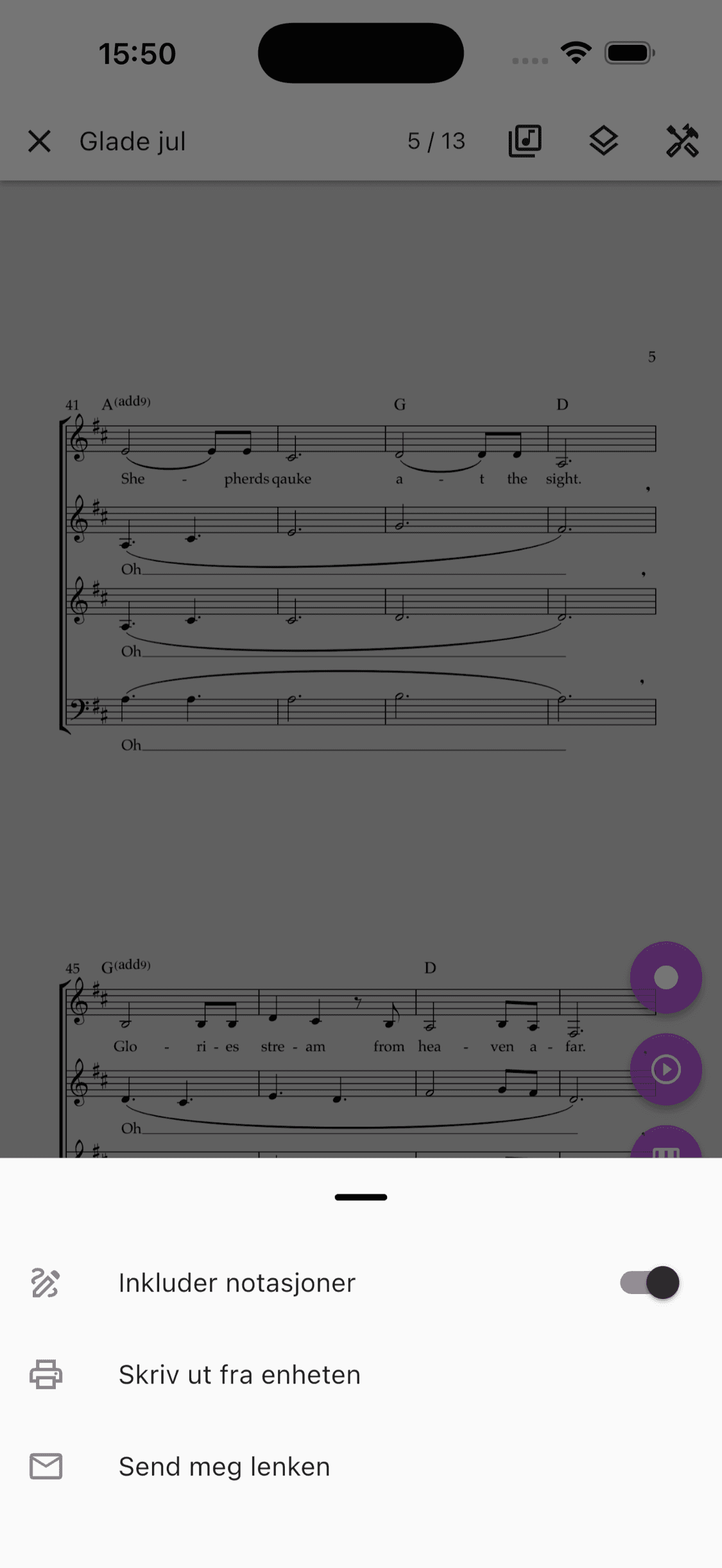
Hvis synlige annotasjoner er tilgjengelige, lar du Inkluder notasjoner stå på for å ta dem med i kopien. Velg deretter Skriv ut fra enheten eller Send meg lenken.
- 1
Åpne notene
Åpne Settlister og repertoar, velg en sang og åpne notene.
- 2
Velg Skriv ut
Vis kontrollene i noteviseren, åpne Verktøy og velg Skriv ut.
- 3
Last ned eller send PDF-en på e-post
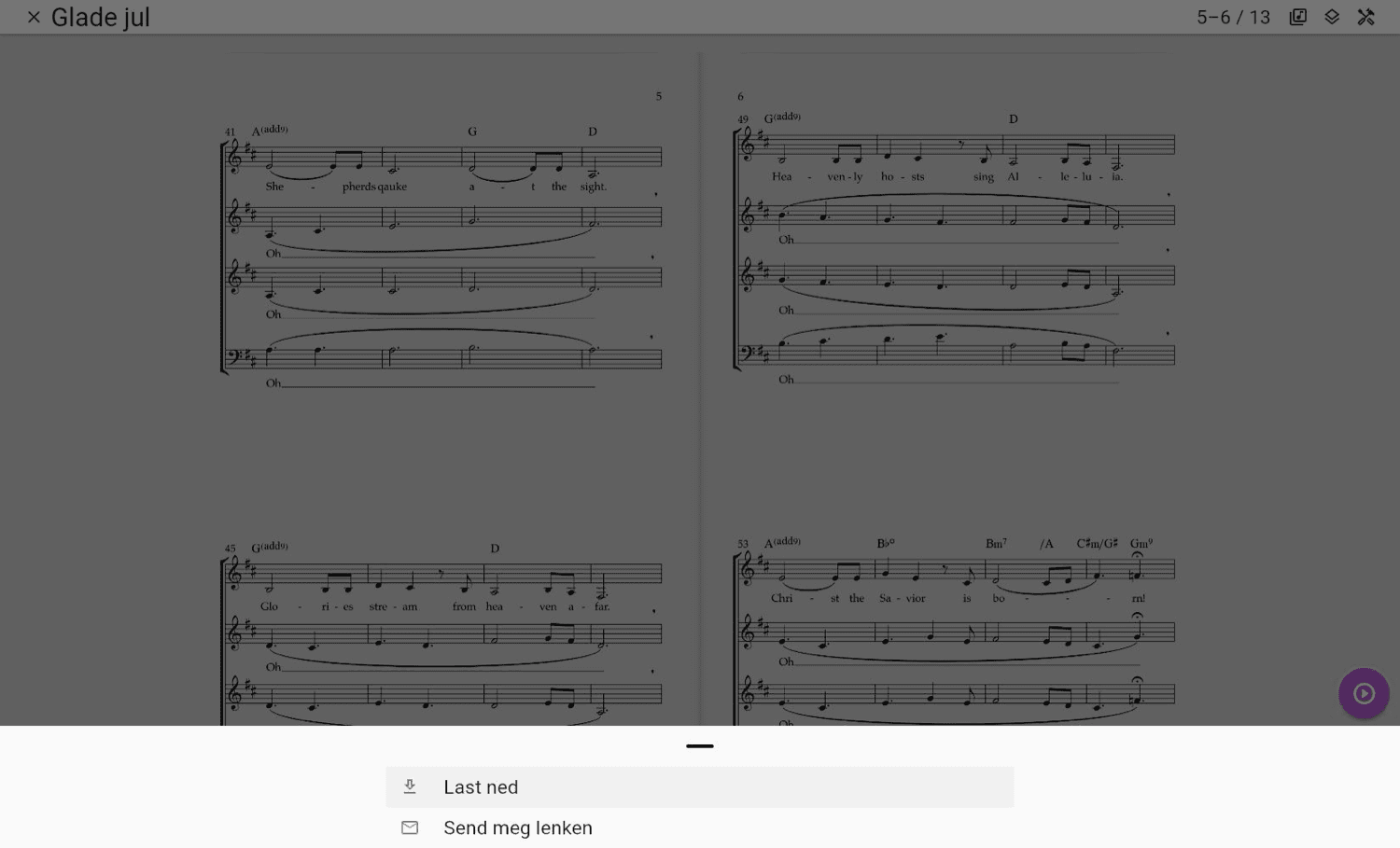
Velg Last ned for å åpne PDF-en fra nettleseren, eller velg Send meg lenken for å få en nedlastingslenke på e-post. Når synlige annotasjoner er tilgjengelige, kan du ta dem med før du velger en handling.
Skriv ut fra telefon eller nettbrett
Skriv ut fra enheten klargjør den valgte PDF-en og åpner enhetens delingsmeny. På iPhone og iPad velger du Skriv ut for å bruke AirPrint. På Android velger du den tilgjengelige systemtjenesten for utskrift. Fra den samme delingsmenyen kan du lagre PDF-en i Filer eller åpne den i en annen app.
Den opprinnelige PDF-en er allerede tilgjengelig i noteviseren og kan derfor deles selv om enheten er frakoblet. En kopi med annotasjoner kan trenge internettilgang mens ChoirMate klargjør den. Hvis klargjøringen ikke er tilgjengelig, forsøker mobilappen å lage den annoterte PDF-en på enheten.
Skriv ut fra en datamaskin
Last ned åpner den valgte PDF-en i en ny nettleserfane eller starter en vanlig nedlasting. Åpne PDF-en og bruk utskriftskommandoen i nettleseren eller systemet. Vanlige snarveier er Command+P på Mac og Ctrl+P på Windows eller ChromeOS.
Nettleseren styrer skriver, papirstørrelse, retning, skalering og sideområde. Hvis deler av notene kuttes, velger du tilpass til side eller tilpass til utskriftsområde i utskriftsdialogen.
Send deg selv en lenke
Når Inkluder notasjoner er av, viser Send meg lenken e-postadressen som er knyttet til ChoirMate-kontoen din og ber om bekreftelse. Etter sending viser ChoirMate også lenken til den opprinnelige PDF-en, slik at du kan kopiere den direkte.
Når Inkluder notasjoner er på, klargjør ChoirMate kopien med annotasjoner og sender lenken til e-postadressen på kontoen din. En bekreftelse vises når e-posten er sendt.
Tips
Hvis e-postadressen er feil, oppdaterer du den på kontoen før du sender lenken. Sjekk også søppelpost og filtrert e-post hvis meldingen ikke kommer frem.
Ta med eller utelat annotasjoner
Annotasjonsbryteren vises når minst ett synlig lag inneholder markeringer i notene. Slå den på for å legge alle synlige annotasjoner inn i den eksporterte PDF-en. Skjulte lag blir ikke med, og den opprinnelige PDF-en i ChoirMate endres ikke.
Du må ha tilgang til annotasjonsfunksjonen for å slå på bryteren. Markeringer fra den midlertidige forhåndsvisningen kan ikke eksporteres. Se Annotasjonslag og deling for hjelp med synlige lag.
Hvis Skriv ut mangler
Valget Skriv ut vises når koret eller den enkelte sangen tillater eksport av noter. En Choir Admin kan angi korets standardvalg og overstyre det for en bestemt sang. Personer som kan administrere repertoaret, kan fortsatt eksportere notene mens de arbeider med sangen.
Hvis selve notene mangler, og ikke bare utskriftsvalget, kan de være begrenset til andre stemmegrupper. Be en Choir Admin kontrollere stemmetildelingen for notene.
Advarsel
Skriv bare ut eller del noter når koret har tillatelse til å distribuere dem. ChoirMate gir tilgang til opplastede filer, men koret er fortsatt ansvarlig for opphavsrett og lisensiering.